Запускаем OpenClaw
на DigitalOcean
Пошаговая инструкция по установке ИИ-агента OpenClaw (Clawdbot) на облачный сервер. Работает 24/7, оплата криптовалютой, масштабирование в 1 клик.
Безопасность из коробки — hardened Ubuntu 22.04
Как это работает
Регистрация и оплата криптовалютой
Шаг 2 — Привязка оплаты из РФ
DigitalOcean не принимает российские карты Visa/Mastercard — они отключены от международных сетей с 2022 года. Но DigitalOcean напрямую принимает криптовалюту — это самый простой способ.
Вариант А — Крипта напрямую в DigitalOcean
Если нет иностранной карты — пополни баланс DigitalOcean криптовалютой (USDT, BTC, ETH и другие). Минимальный депозит — $25.
- В панели DigitalOcean перейди в Billing → Add Payment Method
- Выбери Crypto
- Выбери монету (USDT рекомендуется) и скопируй адрес кошелька
- Переведи сумму с биржи (Binance, OKX, Bybit и др.)
- Пополнение зачислится в течение нескольких минут
Вариант Б — Виртуальная карта
Сервис Heleket выпускает виртуальную карту Visa/Mastercard, пополняемую криптовалютой.
- Зарегистрируйся на Heleket: Открыть Heleket →
- Пополни счёт USDT и выпусти виртуальную карту
- Привяжи карту в Billing DigitalOcean
Создание сервера (Droplet)
Самый простой способ — официальный образ из Marketplace. Он уже включает OpenClaw, Docker, Caddy (HTTPS) и все настройки безопасности.
- В панели DigitalOcean перейди в Marketplace (левое меню)
- увидишь там приложение OpenClaw
- Нажми кнопку Create OpenClaw Droplet
Настройка сервера
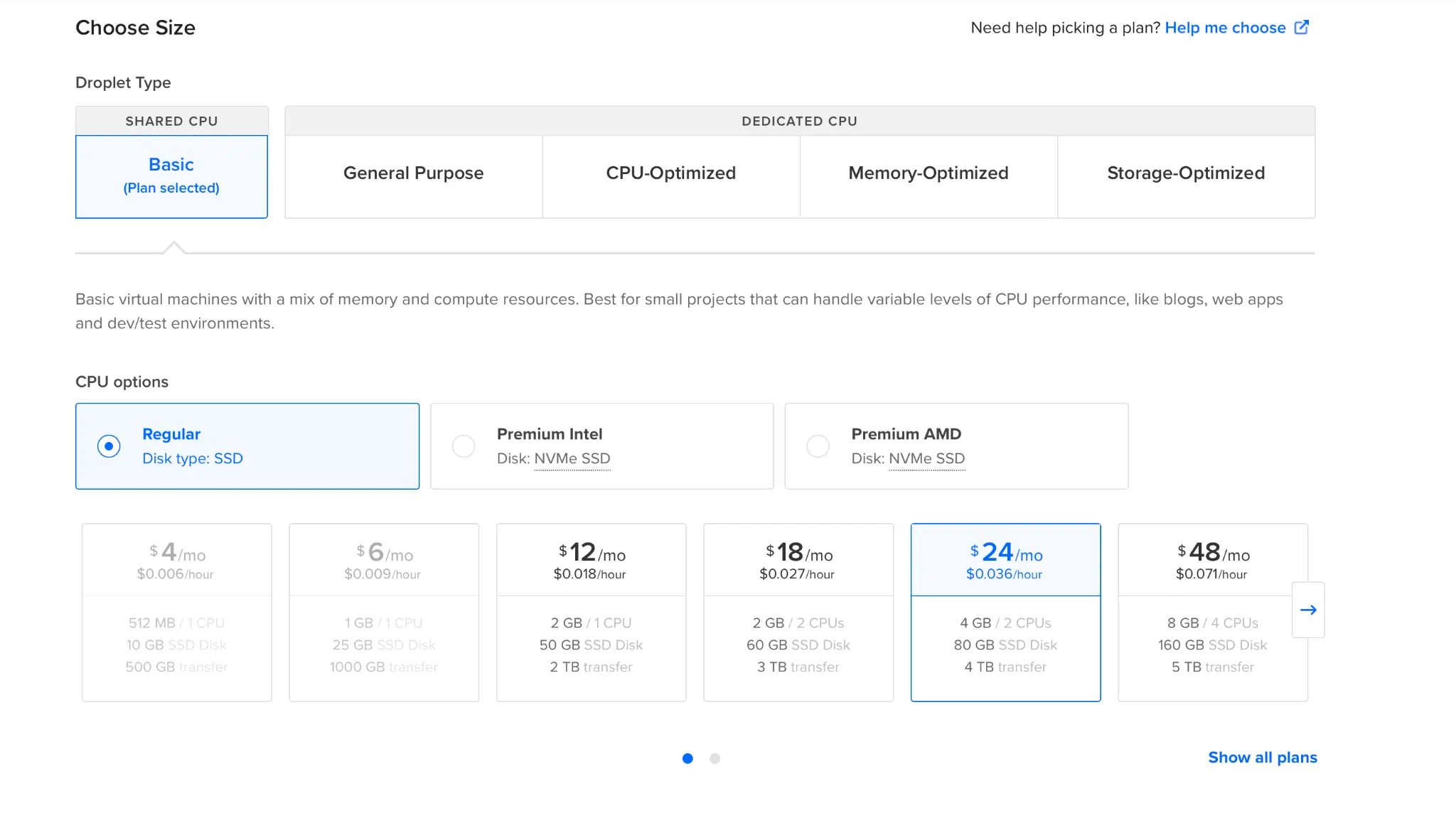
Выбери Basic → Regular. Для старта хватит $12/мес, для комфорта — $24/мес (выделен синим).
После нажатия Create Droplet сервер будет готов примерно через 1 минуту. Когда статус станет зелёным — он готов к работе.
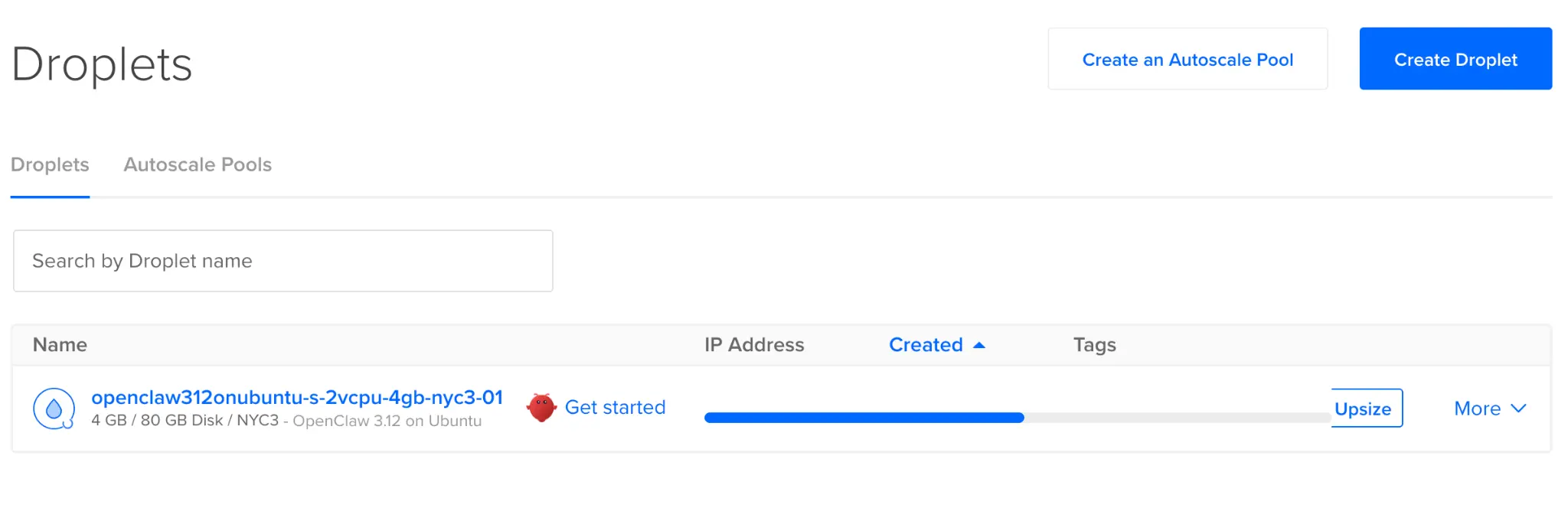
Так выглядит список серверов после создания. Кнопка Upsize — это быстрое масштабирование в 1 клик.
| Параметр | Что выбирать |
|---|---|
| Region | Frankfurt или Amsterdam — лучший пинг до РФ |
| Droplet Type | Basic (Shared CPU) — для старта достаточно |
| Мин. конфигурация | 2 GB RAM / 1 CPU / 50 GB SSD (~$12/мес) |
| Рекомендуемая | 4 GB RAM / 2 CPU / 80 GB SSD (~$24/мес) |
| Authentication | SSH Key — обязательно, безопаснее пароля |
| Hostname | Назови понятно: openclaw-bot-1 |
SSH-ключ — как создать и добавить
При настройке сервера DigitalOcean попросит выбрать способ аутентификации. Выбирай SSH Key — это безопаснее и удобнее пароля. Если ключа ещё нет — создай его в терминале на своём компьютере:
# Mac / Linux
ssh-keygen -t ed25519 -C "my-openclaw-key"
# Нажми Enter трижды (без пароля)

# Скопируй публичный ключ (всё что после ssh-ed25519):
cat ~/.ssh/id_ed25519.pub

# Windows (PowerShell)
ssh-keygen -t ed25519
Get-Content $env:USERPROFILE\.ssh\id_ed25519.pub
Скопируй вывод команды целиком (начинается с ssh-ed25519 AAAA...). Затем при создании Droplet найди раздел Choose Authentication Method, выбери SSH Key и нажми New SSH Key — вставь туда скопированный ключ:
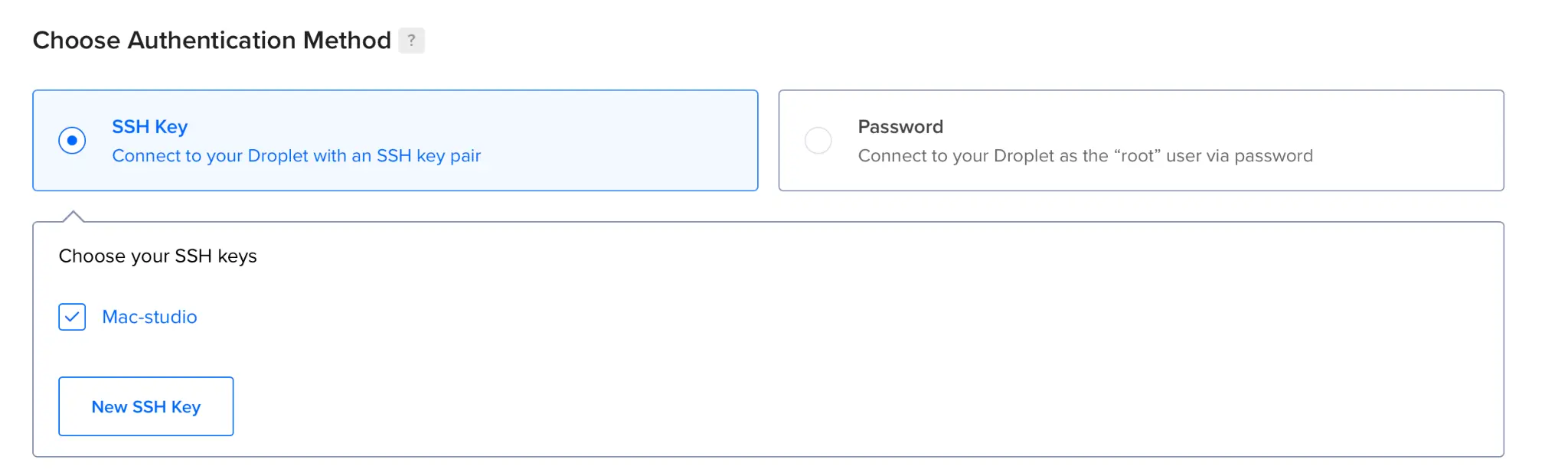
Раздел Choose Authentication Method. Выбери SSH Key и нажми New SSH Key — вставь туда свой публичный ключ.
Первое подключение к серверу
Как только сервер загорится зелёным в панели — скопируй его IP-адрес (IPv4) и подключайся по SSH.
# Mac / Linux — открой Terminal
ssh root@ТВОЙ_IP_АДРЕС

# Windows — открой PowerShell или используй PuTTY
ssh root@ТВОЙ_IP_АДРЕСПодготовь API-ключ заранее
При первом входе мастер сразу спросит LLM Provider и API Key — подготовь ключ до подключения к серверу. Настройка LLM возможна двумя способами: через веб-дашборд (Settings → LLM) или через SSH-терминал командой:
/opt/openclaw-cli.sh config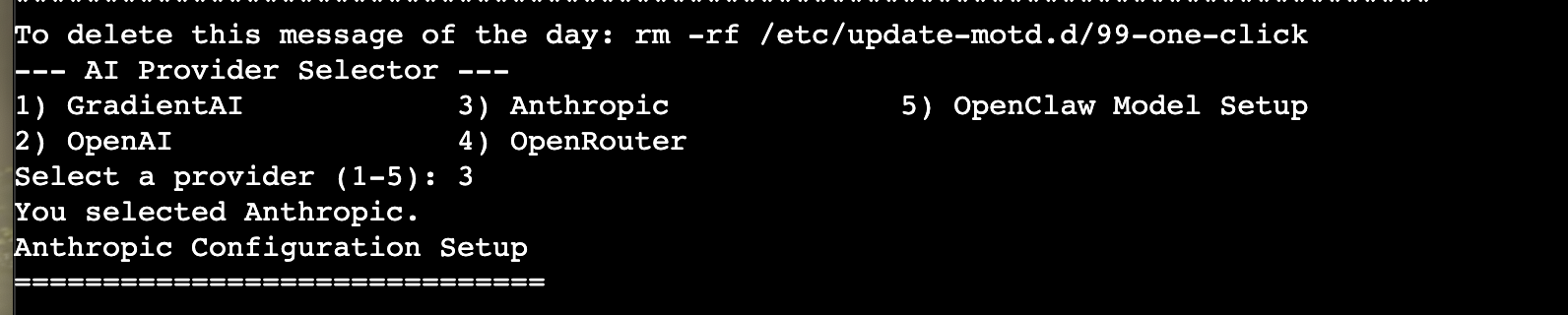
Меню выбора провайдера — введи номер и нажми Enter
Доступные провайдеры:
- Anthropic (Claude) — рекомендуется. Ключ начинается с
sk-ant-.... Получить: claude.ai - OpenAI (GPT-4o) — альтернатива. Ключ начинается с
sk-.... Получить: platform.openai.com - OpenRouter — — если платишь за API по токенам. Один ключ даёт доступ сразу ко всем моделям: Claude, GPT-4o, Gemini, Llama, Mistral и другие. Удобно переключаться между моделями без смены провайдера. Получить: openrouter.ai
Экономия в 10–50 раз: используй подписку Anthropic вместо pay-per-token
Стандартный API Anthropic тарифицирует каждый токен — при активном использовании OpenClaw это быстро выходит в $50–200/мес. Подписка Anthropic Max ($100/мес) даёт практически неограниченный доступ к Claude Opus, и ключ от неё можно использовать в OpenClaw. Итоговая экономия — от 10 до 50 раз по сравнению с pay-as-you-go.
Инструкция доступна участникам клуба ИИнутых — там же разбираются другие способы экономии на LLM.
Теперь подключайся к серверу — мастер настройки встретит тебя сразу при входе. Ты увидишь примерно такой экран:

Мастер настройки покажет gateway token и объяснит как авторизоваться в веб-дашборде. Твой токен будет уникальным.
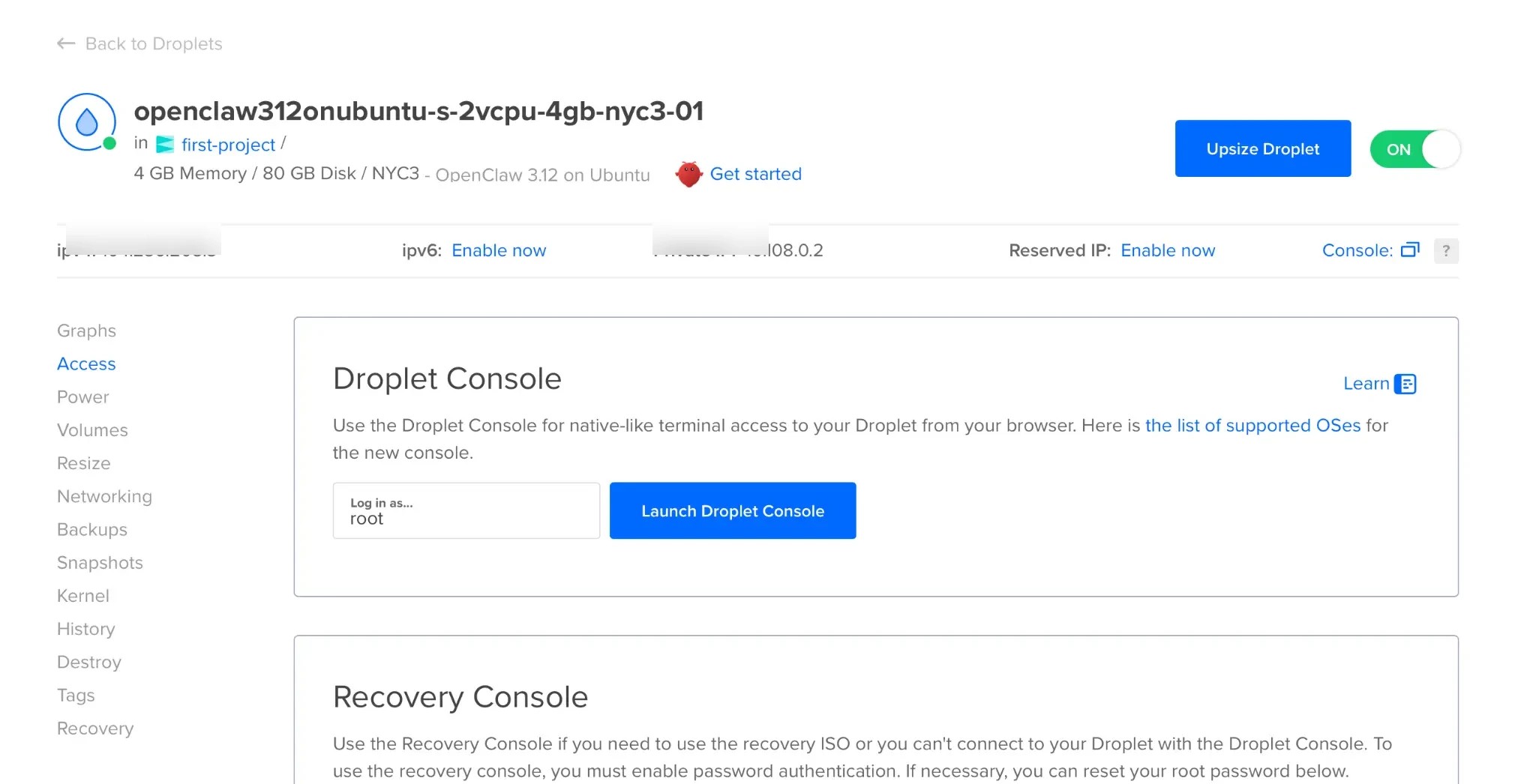
Раздел Access → Launch Droplet Console — терминал прямо в браузере, SSH не нужен.
Следуй инструкциям на экране. Когда увидишь сообщение про gateway token:
- Скопируй токен из терминала
- Открой веб-дашборд по ссылке, которую покажет мастер (обычно http://ТВОЙ_IP:3000)
- Вставь WebSocket URL (начинается с wss://) и токен в поля формы
- Нажми Connect — увидишь ошибку «pairing required», это нормально
- Вернись в терминал и введи continue
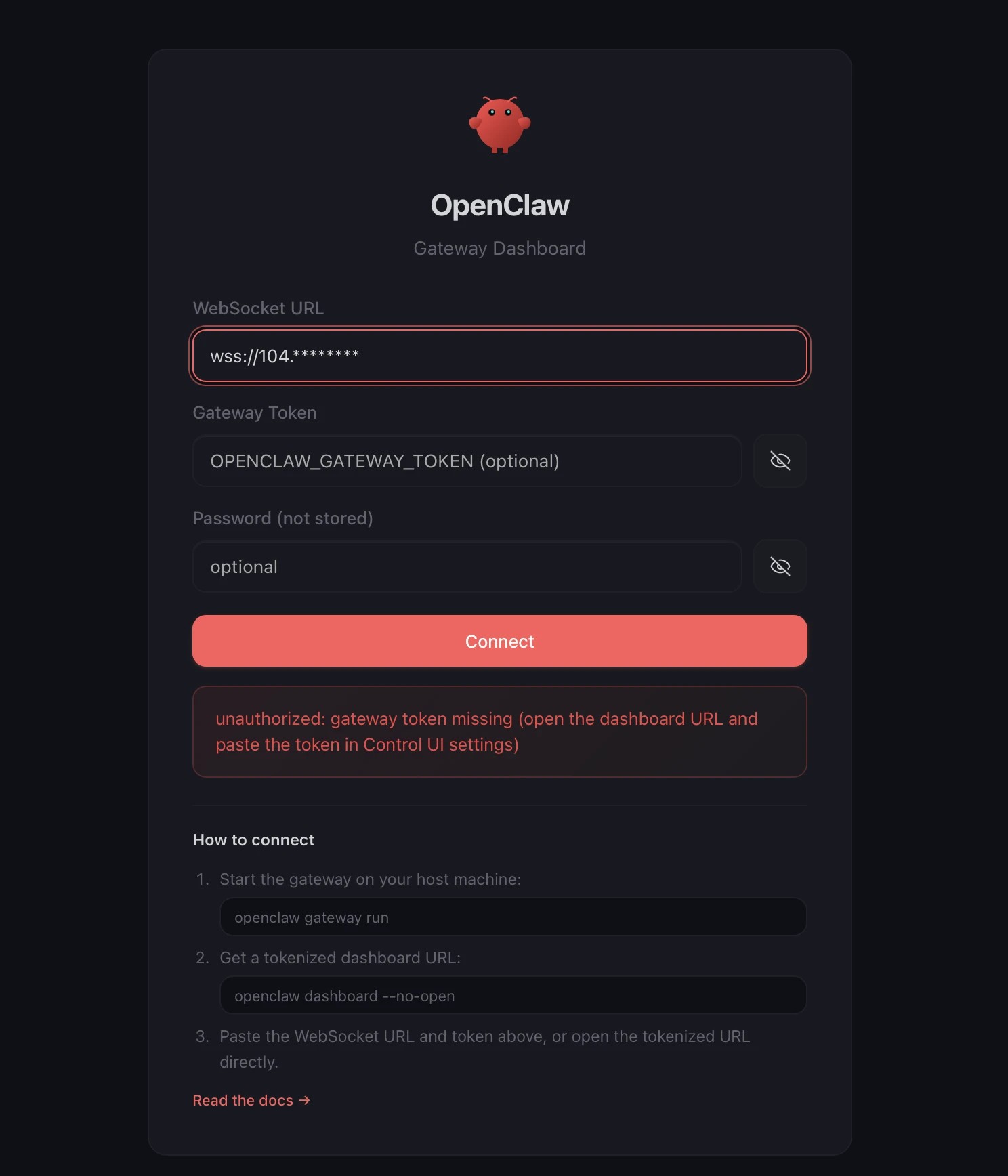
Веб-дашборд OpenClaw — панель управления агентом
После подключения откроется панель управления OpenClaw
Ты попадёшь в интерфейс с чатом, настройками и управлением агентом. Уже здесь можно написать боту — он ответит прямо в браузере. Но для удобной работы лучше подключить Telegram на следующем шаге.
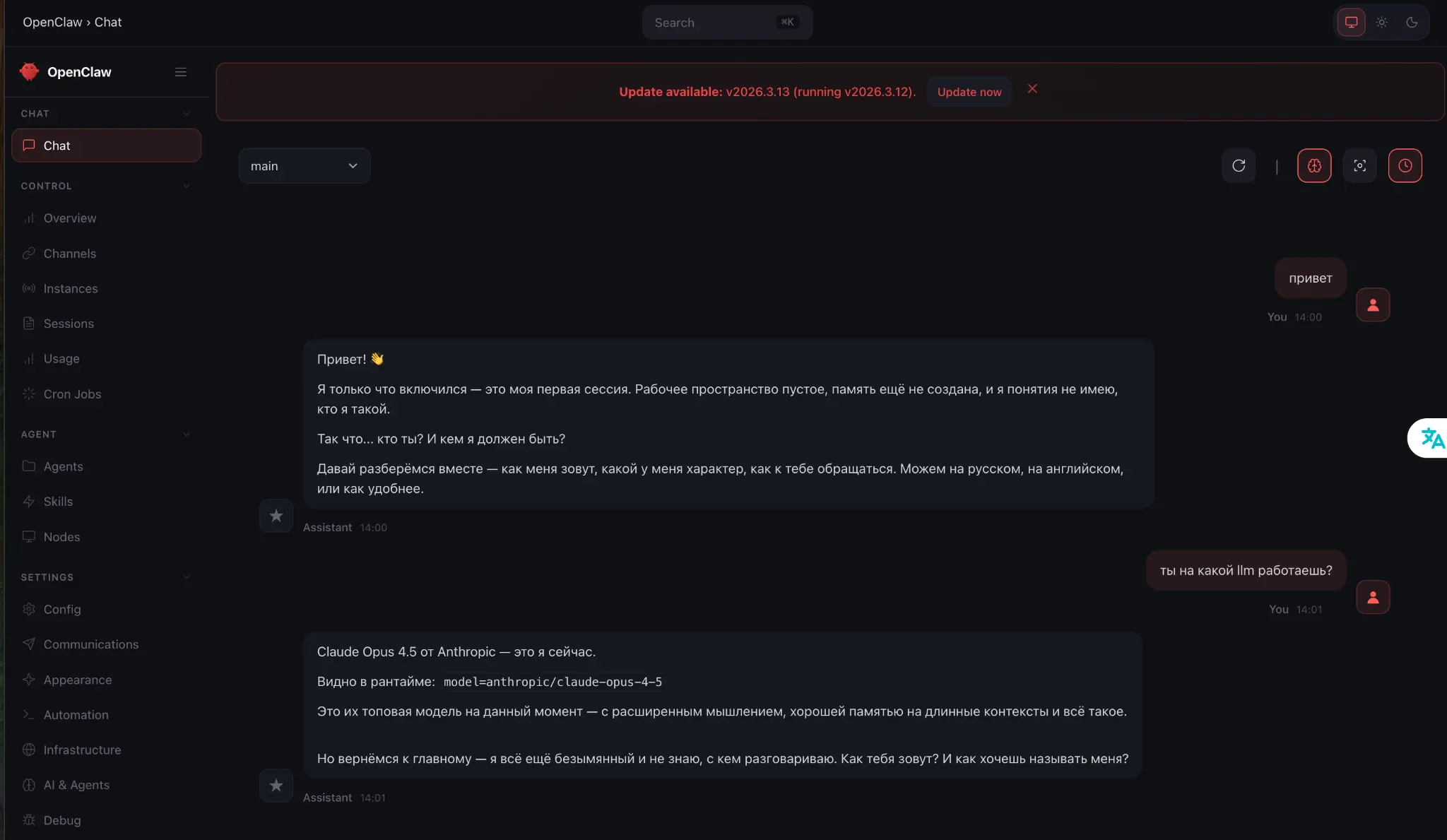
Так выглядит панель управления OpenClaw после подключения. Слева — меню с настройками, справа — чат с агентом.
Снятие ограничений песочницы — обязательный шаг!
По умолчанию образ DigitalOcean настроен на максимальную безопасность: агент заперт в песочнице и работает просто как чат-бот — без доступа в интернет, без выполнения команд, без навыков. Чтобы он стал полноценным агентом, выполни три команды в SSH-терминале:
/opt/openclaw-cli.sh config set tools.exec.host gateway
/opt/openclaw-cli.sh config set tools.exec.ask off
/opt/openclaw-cli.sh config set tools.exec.security full

# Перезапустить службу:
systemctl restart openclaw| Параметр | Что делает |
|---|---|
| tools.exec.host gateway | Разрешает выполнение команд через шлюз (VPS без GUI) |
| tools.exec.ask off | Отключает запросы на подтверждение каждого действия |
| tools.exec.security full | Доступ в интернет + shell-команды внутри Docker |
Подключение Telegram
LLM уже настроен на предыдущем шаге — теперь подключаем Telegram чтобы общаться с агентом удобно с телефона.
Подключение Telegram
- В SSH-терминале выполни команду:
/opt/openclaw-cli.sh channels add- Telegram из списка
- Открой Telegram, найди @BotFather
- Отправь команду
/newbot, придумай имя и юзернейм (заканчивается наbot) - Скопируй HTTP API Token от BotFather и вставь в терминал
- Напиши своему боту в Telegram — он ответит «access not configured» и покажет твой user ID
- Добавь свой user ID в Allow list в веб-дашборде
Как найти user ID через консоль
Если бот не показал user ID автоматически — его можно найти через консоль сервера:
# Смотреть логи бота в реальном времени
journalctl -u openclaw -f

# В логах найди строку вида:
# Unauthorized user: 123456789 (username: @yourname)
# Число 123456789 — это твой user ID
Также можно узнать user ID через бота @userinfobot в Telegram — просто напиши ему и он ответит твоим ID.
После получения user ID добавь его в Allow list. Самый простой способ — через SSH-терминал:
# Замени 123456789 на свой user ID
/opt/openclaw-cli.sh access add 123456789
Или через веб-дашборд: Settings → Access → Allow list → Add.
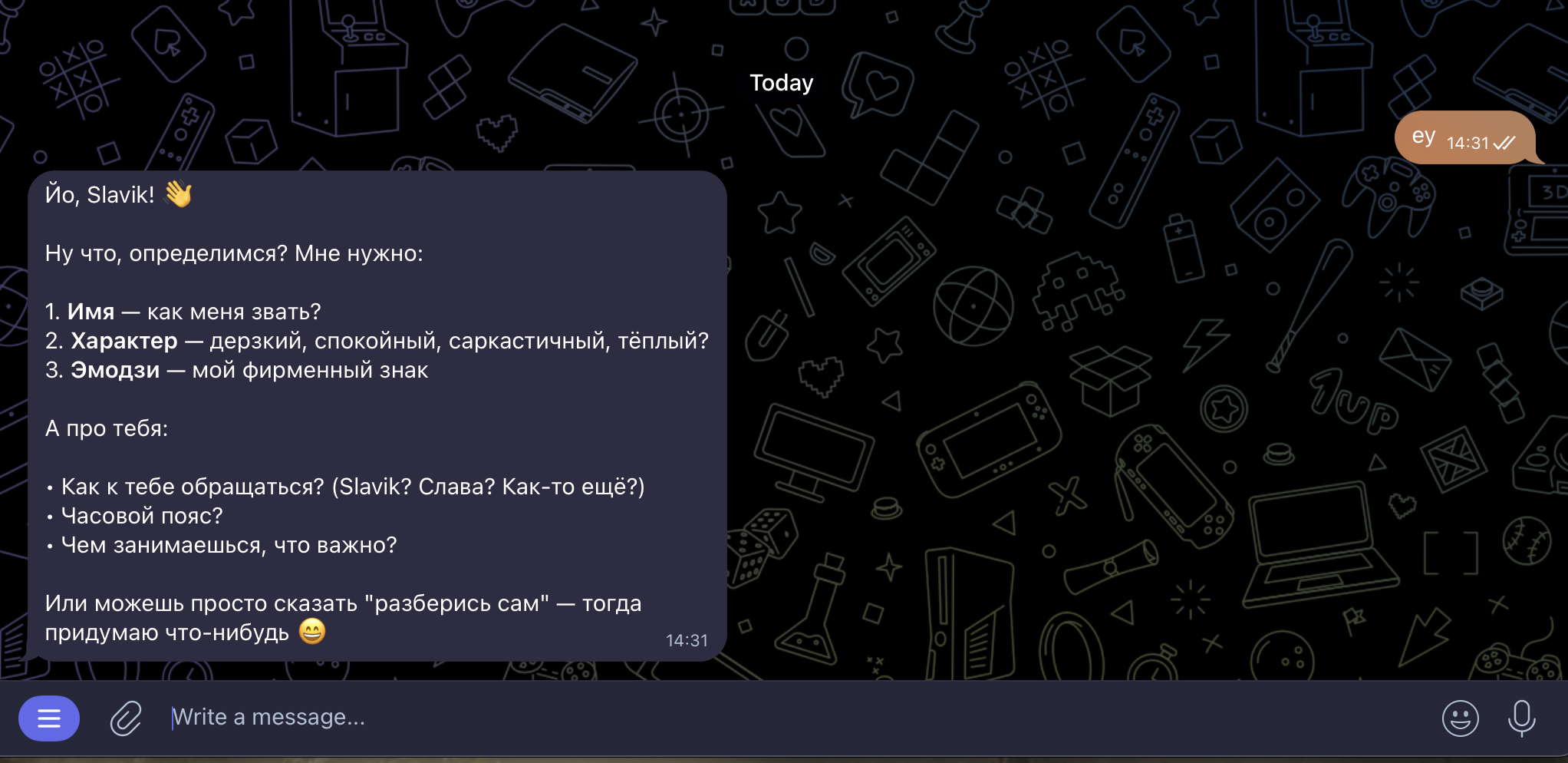
Бот сразу начинает знакомство — спрашивает имя, характер и эмодзи для персонализации
Полезные команды
# Проверить статус
systemctl status openclaw

# Смотреть логи в реальном времени
journalctl -u openclaw -f

# Перезапустить бота
systemctl restart openclaw

# Изменить API-ключ или настройки
nano /opt/openclaw.env
# После изменений:
systemctl restart openclaw

# Консольный интерфейс управления (TUI)
/opt/openclaw-tui.sh

# Диагностика и автоисправление проблем
/opt/openclaw-cli.sh doctorМасштабирование — аналог Mac mini в 1 клик
Если бот начнёт тормозить или ты захочешь запустить тяжёлые задачи (headless-браузеры, параллельные агенты) — увеличь сервер без переустановки системы.
- В панели DigitalOcean нажми Turn Off (выключи сервер)
- В левом меню сервера выбери Resize
- Выбери тип ресайза:
- CPU and RAM only — CPU and RAM only — можно откатиться назад в будущем
- Disk, CPU and RAM — Disk, CPU and RAM — если нужно больше места (необратимо)
- Выбери новый тариф, например 8 GB RAM / 4 CPU (~$48/мес)
- Нажми Resize (~1 минута) → Turn On
🔒 Усиление безопасности сервера
Образ OpenClaw уже включает UFW, Fail2ban и TLS. Ниже — дополнительные шаги, которые стоит сделать.
⚠️ Важно: никакая настройка VPS не гарантирует 100% защиту
При любой настройке облачного сервера очень сложно добиться такого же уровня безопасности, как на Mac mini. Данный гайд не гарантирует, что ваш OpenClaw сервер не будет взломан. Если вам важна максимальная безопасность — используйте Mac mini.
⭐ Максимальная безопасность — Mac mini M4
Данные хранятся локально, не на чужом сервере. Чип M4 быстрее любого VPS в этом ценовом диапазоне, macOS + графический интерфейс — не нужно знать Linux-команды. Одноразовая покупка ~$600 вместо $576/год за VPS.
Чтобы Mac mini работал 24/7 как сервер — нужно настроить автозапуск, запрет сна и доступ по SSH. Инструкция доступна участникам клуба:
DigitalOcean — идеально для старта и тестирования. Если OpenClaw зашёл — переходи на Mac mini.
✅ Уже настроено автоматически
🔑 SSH-ключ при создании дроплета
При создании сервера в DigitalOcean выбери свой SSH-ключ в разделе «Аутентификация». Тогда вход по паролю будет невозможен изначально.
🚫 Отключить вход по паролю
Только если уже добавил SSH-ключ. Иначе риск заблокироваться.
# Открыть конфиг SSH
nano /etc/ssh/sshd_config

# Найти и изменить:
PasswordAuthentication no

# Перезапустить SSH
systemctl restart sshd
🔄 Сменить порт SSH
Убирает 99% автоматических сканов и брутфорса. Стандартный порт 22 атакуют постоянно.
# В /etc/ssh/sshd_config изменить:
Port 2222

# Разрешить новый порт в UFW:
ufw allow 2222/tcp
ufw delete allow 22/tcp

# Перезапустить SSH:
systemctl restart sshd
⚠️ Не закрывай текущую SSH-сессию до проверки подключения по новому порту: ssh root@IP -p 2222
🔄 Автообновления безопасности
apt install unattended-upgrades -y
dpkg-reconfigure --priority=low unattended-upgrades
📸 Snapshots — резервные копии
В панели DigitalOcean перейди в свой дроплет → Backups → включи автобэкапы. Стоит ~$1–2/мес — спасёт перед любым обновлением или ресайзом.
🔍 Проверка открытых портов
Убедиться, что лишнего не открыто.
ufw status verbose⚡ Что дальше
OpenClaw — это не просто чат-бот. После базовой настройки можно разблокировать продвинутые возможности.